 Автор Менеджер Игорь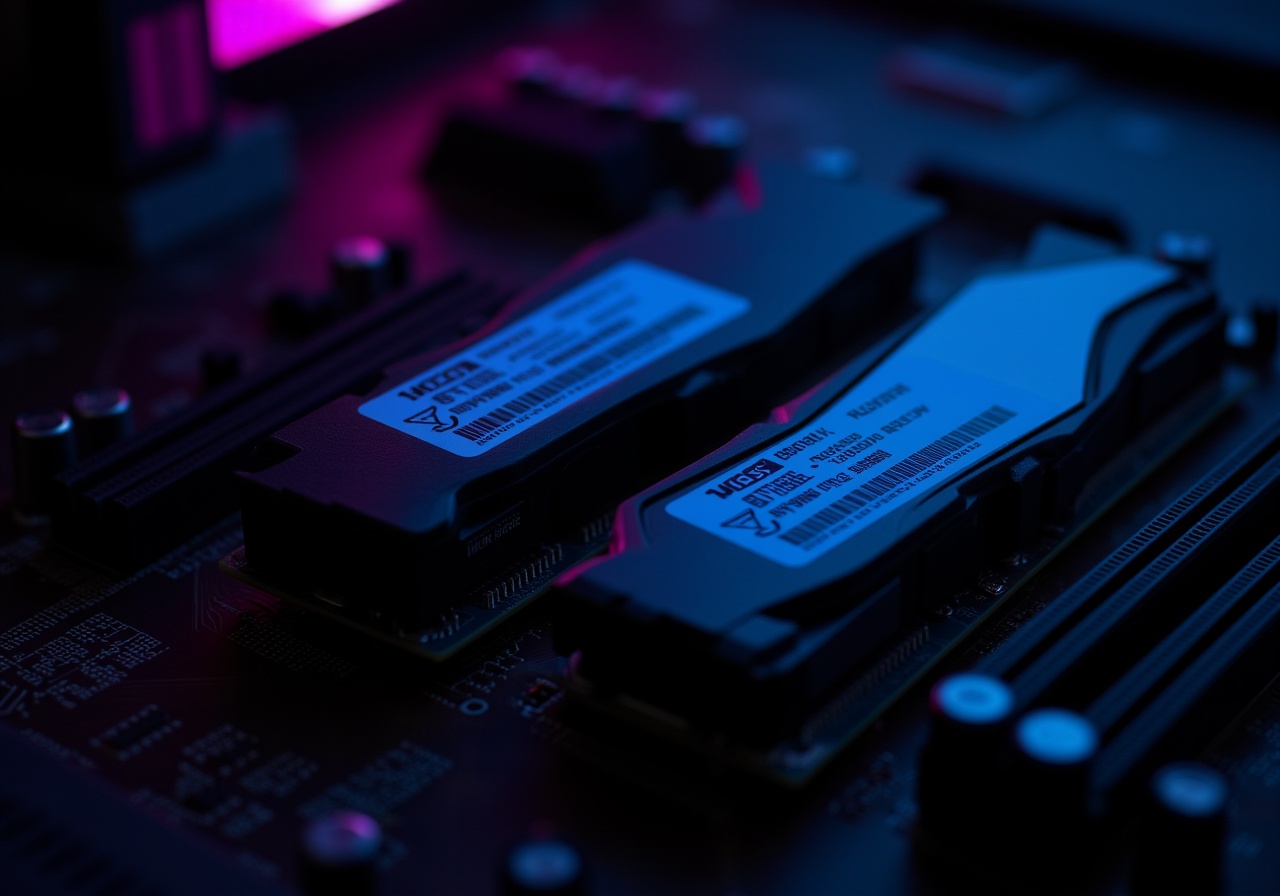
Выбор персонального компьютера для дома и работы — задача не из простых, особенно если учитывать огромное разнообразие моделей, комплектующих и технологий на рынке. Кажется, что каждый продавец настаивает на своём, а вы в итоге всё равно остаётесь в сомнениях: как не переплатить и получить именно тот ПК, который будет удобен, надёжен и функционален? В этой статье мы разберёмся, на что обращать внимание, какие параметры важны, а от каких можно смело отказаться, если вы не геймер или видео-монтажёр. Подробно расскажем про процессоры, оперативную память, накопители, видеокарты и многое другое — чтобы в итоге вы смогли сделать осознанный и выгодный выбор, который оправдает все вложенные деньги и обеспечит комфорт при работе и развлечениях дома.
Определение целей и задач: зачем вам ПК?
Перед тем, как приступить к изучению многочисленных технических характеристик, важно чётко понять, для каких целей вы покупаете компьютер. Домашний ПК для серфинга в интернете, просмотра фильмов и общения в соцсетях — совсем не тот, что нужен для офисной работы с тяжёлыми таблицами и базами данных, не говоря уже про видеомонтаж и игры.
Если ваша основная задача — работа с офисными документами, браузер и просмотр видео, то не нужно гнаться за мощностю процессора «до девятисот» или ставить сверхдорогой SSD — для задач такого уровня вполне хватит процессора среднего уровня и стандартного жёсткого диска или недорогого SSD среднего объёма.
Но если вы занимаетесь программированием, дизайном, видеообработкой, тепловую нагрузку и нагрузку на систему от этих процессов нужно учитывать, плюс — важна хорошая видеокарта. Игры, особенно современные, требуют видеокарты и мощного процессора, а также много оперативной памяти и быстрых накопителей. Вот почему понимание своих потребностей — первый и решающий шаг. Не стоит тратить деньги на «верхний хвост» системы, если вы не планируете нагружать её по полной.
Процессор — сердце вашего компьютера
Процессор — это мозг ПК, который выполняет все вычисления и задачи. Выбор процессора зависит от того, насколько тяжёлые нагрузки вы планируете. Для дома и работы в офисных программах покупатели обычно выбирают процессоры Intel Core i3 или AMD Ryzen 3 — они хорошо справляются с повседневными задачами и стоят относительно недорого.
Если же работа связана с обработкой видео, 3D-моделированием или охватывает несколько ресурсоемких приложений одновременно, лучше обратить внимание на процессоры Intel Core i5/i7 или AMD Ryzen 5/7. Они обладают большим количеством ядер и потоков, что повышает производительность многозадачности.
При выборе процессора важно учесть не только его частоту, но и архитектуру, поколение и наличие встроенной графики — например, некоторые модели сейчас оснащаются мощной интегрированной графикой, которая позволит обойтись без отдельной видеокарты без ущерба для работы.
Объём и тип оперативной памяти — от скорости зависит плавность работы
Оперативная память (ОЗУ) влияет на скорость выполнения задач и количество одновременных процессов. Чем больше памяти, тем комфортнее использовать несколько приложений и вкладок браузера одновременно.
Для простых домашних задач вполне достаточно 8 ГБ ОЗУ. В 2024 году это признанный стандарт для большинства пользователей. Однако для тех, кто работает с тяжелыми табличными данными, фотошопом, видео или даже ведёт онлайн-трансляции, лучше сразу брать 16 ГБ — оно позволит системе работать без тормозов и «зависаний». Отдельные пользователи, особенно профессионалы, выбирают 32 ГБ или более, но это уже инвестиция в конкретный сценарий.
Также важна частота оперативной памяти. Обычно современные планки работают на частотах от 2666 до 3600 МГц. Чем выше частота, тем быстрее данные передаются процессору, что положительно сказывается на производительности в играх и тяжёлых задачах. Однако для офисных и повседневных задач это почти не заметно.
Накопители: выбор между скоростью и ёмкостью
Хранение информации — один из ключевых аспектов при выборе ПК. Сейчас на рынке представлены жёсткие диски HDD, твердотельные накопители SSD и даже гибридные варианты SSHD.
HDD (жёсткие диски) обладают большой ёмкостью за невысокую цену, но страдают от низкой скорости чтения и записи данных. Это неплохой вариант для хранения архивов, фото и видео, но использовать HDD как основной диск операционной системы не рекомендуется, если хочется быстрой работы.
SSD (Solid State Drive) — гораздо более быстрый накопитель за счёт отсутствия движущихся частей. ПК с SSD загружаются и работают значительно быстрее, программы открываются моментально, системы отвечают без задержек. Для рабочих и домашних ПК рекомендуют приобретать хотя бы SSD на 256-512 ГБ для системных файлов и программ, а дополнительно — HDD для хранения данных.
| Тип накопителя | Плюсы | Минусы |
|---|---|---|
| HDD | Большая ёмкость, низкая цена | Низкая скорость, шум при работе, риск механических поломок |
| SSD | Высокая скорость, тихая работа, малая тепловыделение | Более высокая цена за ГБ, ограниченный ресурс перезаписи |
| SSHD | Компромисс между скоростью и объёмом | Средняя скорость, может не подходить для серьёзных задач |
Для домашних и рабочих компьютеров оптимальна связка: SSD для ОС и основных программ и HDD для хранения медиа. Такой подход экономит бюджет, улучшает производительность и повышает комфорт.
Видеокарта: нужна ли она вам и какую выбрать?
Видеокарта отвечает за обработку графики, и её выбор напрямую зависит от задач, которые вы ставите перед ПК. Для офисных и домашних ПК, которые не предполагают игры или сложную графику, подойдет встроенная графика, которая есть во многих современных процессорах Intel и AMD.
Встроенные графические решения позволяют смотреть видео в высоком качестве, работать с фотографиями и даже монтировать простое видео. По статистике, почти 60% домашних пользователей обходятся именно без отдельной видеокарты.
Однако если вы планируете играть в современные игры, заниматься 3D-моделированием, графическим дизайном или видеомонтажом, то без полноценной дискретной видеокарты не обойтись. В зависимости от бюджета и требуемой производительности выбирайте модели от Nvidia GeForce GTX/RTX или AMD Radeon RX. Для офисных игр или творческой работы средней тяжести подойдут карты начального и среднего класса.
Корпус, охлаждение и питание: внешний вид и стабильность PC
Корпус компьютера — это не только вопрос эстетики, но и функциональности. Важно, чтобы внутри был хороший поток воздуха, который обеспечит охлаждение комплектующих. Особенно это актуально, если вы планируете работать с мощным процессором и видеокартой, поскольку они выделяют много тепла и требуют хорошего обдува.
Не забывайте, что корпус должен быть удобен в обслуживании — иметь места для установки дополнительных вентиляторов, удобные крепления для накопителей и кабелей. Питание — это блок питания (БП), важнейшая часть, от которой зависит стабильность работы всей системы. Рекомендуется брать БП с запасом мощности минимум 20-30% от потребления всего ПК и проверенным производителем.
Иногда экономия на блоке питания приводит к непредсказуемым сбоям и даже поломкам комплектующих. Лучше потратить немного больше и гарантировать спокойствие на годы.
Периферия и дополнительные устройства
Не забывайте, что помимо системного блока, на выбор компьютера влияет и набор периферийных устройств. Клавиатура, мышь, монитор — всё это важно для комфорта работы и досуга. Например, удобная клавиатура с хорошей тактильной отдачей и качественная мышь уменьшат усталость при длительном использовании.
Для офисной работы рекомендуется выбрать монитор с антибликовым покрытием, хорошей цветопередачей и разрешением не ниже Full HD (1920x1080). Если же ваша деятельность связана с фотографией, дизайном и точной цветокоррекцией, стоит взять монитор с поддержкой стандартов sRGB или AdobeRGB.
Также рассмотрите возможность подключения гарнитур, веб-камер и внешних накопителей — для многих эти устройства стали неотъемлемой частью домашнего ПК.
Гарантии, сервис и отзывы — компетентность продавца тоже важна
При покупке настольного ПК очень важно оценить не только характеристики техники, но и сервис, который вам предлагают. Смотрите на гарантийные обязательства, сроки ремонта, возможность консультаций по настройке и комплектующие запчасти в вашем регионе.
Отзывы покупателей и рейтинги магазинов помогают составить реальное представление о качестве услуг и продукции. Особенно стоит обратить внимание, если покупаете сборку или комплектующие в интернет-магазинах или у локальных продавцов.
Дополнительным плюсом станет возможность собрать ПК под заказ — в таком случае вы точно получите именно те комплектующие, которые необходимы для ваших целей, и зачастую по более выгодной цене.
Итоги и советы: как не ошибиться при покупке
Подводя итог, можно выделить основные советы, которые помогут выбрать ПК для дома и работы без лишних затрат и разочарований. Во-первых, четко определите задачи — насколько мощный компьютер вам нужен. Во-вторых, не бойтесь брать средний класс комплектующих — для большинства стандартных сценариев это лучший вариант с точки зрения соотношения цена-качество.
Обязательно уделите внимание SSD — за последние годы эта технология стала не роскошью, а необходимостью. Сэкономив на SSD, вы рискуете получить медленную систему, которая раздражает постоянными «подвисаниями». Наконец, не забывайте о сервисном обслуживании и гарантии — это ваш страховочный полис на случай любых сбоев или непредвиденных проблем.
Выбирая ПК, думайте не только о сегодняшнем дне, но и о будущем: иногда стоит вложиться чуть больше в современные комплектующие, чтобы потом не пришлось менять всё по новой через пару-тройку лет. Это особенно актуально в быстро меняющемся технологическом мире.
- Стоит ли брать ПК с максимальным количеством оперативной памяти? Если вы не планируете запускать тяжёлые приложения или работу с виртуальными машинами, 8-16 ГБ ОЗУ будет достаточно. Избыточная память — лишние траты.
- Нужна ли дискретная видеокарта для работы с документами? Нет, встроенной графики современных процессоров хватает для офисных программ, просмотра видео и веб-серфинга.
- Какой накопитель лучше выбрать — HDD или SSD? Оптимально иметь SSD для системы и программ (от 256 ГБ), а HDD для хранения больших файлов. Это лучший баланс скорости и ёмкости.
- Что делать, если бюджет ограничен? Сосредоточьтесь на процессоре среднего уровня и SSD небольшого объёма. Можно добавить HDD позже по мере необходимости.