 Автор Менеджер Игорь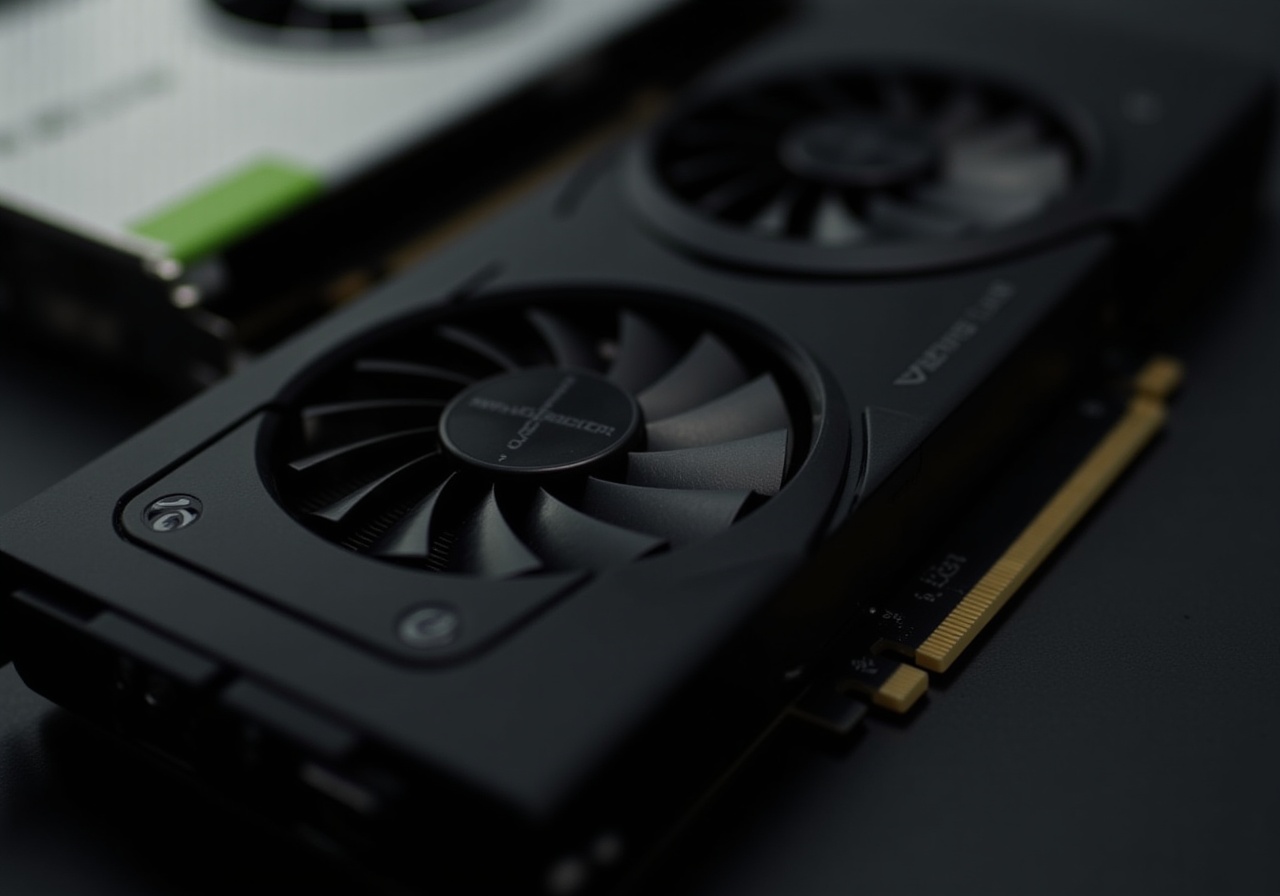
В современном мире компьютер стал неотъемлемой частью нашей жизни: будь то домашний комфорт, учеба или дистанционная работа. Правильно выбранный ПК способен значительно облегчить выполнение повседневных задач, сэкономить время и повысить продуктивность. Однако на рынке представлено такое разнообразие моделей, комплектующих и конфигураций, что неподготовленному пользователю легко растеряться. Как не купить кота в мешке и подобрать именно тот компьютер, который идеально впишется в ваш образ жизни? В этой статье мы подробно разберем основные критерии выбора идеального ПК для дома и работы, чтобы помочь вам сделать умную и обдуманную покупку.
Определяем задачи: зачем вам нужен ПК
Перед тем, как отправляться в магазин или просматривать интернет-каталоги, важно четко понимать, для каких целей вы собираетесь использовать компьютер. Нечего переплачивать за сверхпроизводительные модели, если вы в основном планируете работать с документами и сидеть в интернете, или наоборот — недоразумение покупать бюджетный ПК, если вы собираетесь монтировать видео и запускать тяжелые программы.
Составим перечень наиболее распространенных задач дома и на удаленной работе. Это могут быть: офисные приложения (Word, Excel, презентации), видеозвонки и видеоконференции, просмотр и обработка фото, редактирование видео, программирование, игры, мультимедиа, бухгалтерия и многое другое. Зная свои задачи, вы сможете более точно выбирать компоненты и конфигурацию. Например, для офисной работы часто достаточно ПК начального или среднего уровня, тогда как для обработки видео и графики нужна мощная видеокарта и много оперативной памяти.
Статистика показывает, что порядка 65% пользователей используют домашний ПК преимущественно для работы с текстом и интернет-серфинга, 20% для мультимедийных задач и 15% — для игр и требовательного софта. Исходя из этого, следует сначала определить ваш пользовательский профиль, который затем станет ориентиром для выбора.
Выбор форм-фактора: системный блок, моноблок или мини-ПК
Для начала разберемся с форм-фактором — физическим размером и дизайнерским исполнением вашего будущего ПК. Системный блок традиционного типа — классика, легко модернизируется и чаще всего обладает хорошей производительностью за разумную цену. Моноблоки — это компьютеры, где все компоненты встроены в корпус монитора, идеально подойдут для тех, у кого ограничено пространство и важен стиль. Мини-ПК — компактные решения, которые отлично впишутся на маленьком столе, но часто уступают по мощности крупным собратьям.
Каждый вариант имеет свои плюсы и минусы. Например, системный блок легко апгрейдить: добавлять оперативную память, менять видеокарту или процессор. Моноблоки и мини-ПК зачастую имеют ограниченные возможности для апгрейдов, зато экономят место и выглядят современно. При выборе форм-фактора важно учесть, сколько у вас свободного места, насколько важна мобильность устройства и как часто планируете его модернизировать.
Вот таблица с кратким сравнением трех видов ПК для дома и работы:
| Характеристика | Системный блок | Моноблок | Мини-ПК |
|---|---|---|---|
| Производительность | Высокая | Средняя | Средняя – высокая |
| Место на столе | Много | Мало | Очень мало |
| Лёгкость апгрейда | Высокая | Низкая | Средняя |
| Цена | Средняя | Выше средней | Средняя |
Процессор и чипсет: мозг вашего компьютера
Процессор — это ключевая часть любого ПК, ведь от его силы зависит общая скорость работы и плавность выполнения программ. Современный рынок представлен двумя основными игроками: Intel и AMD. Каждый предлагает ряд моделей с различными техническими характеристиками. Для домашнего использования и работы будут актуальны многоядерные процессоры среднего сегмента.
Например, для базовых офисных и интернет-задач отлично подойдут Intel Core i3 или AMD Ryzen 3. Для более серьезных работ стоит обратить внимание на Core i5/i7 или Ryzen 5/7. Многие современные процессоры имеют встроенную графику, что уменьшит необходимость покупать отдельную видеокарту, если вы не планируете играть в игры или заниматься тяжелой графикой.
При выборе процессора важно обращать внимание на частоту, количество ядер и потоков, а также поколение. Чем новее поколение — тем чаще улучшения в энергоэффективности и производительности. Еще стоит учитывать совместимость процессора с материнской платой (чипсетом), так как неправильный выбор может ограничить функционал или возможности апгрейда.
Объем и тип оперативной памяти (RAM)
Оперативная память влияет на то, сколько задач одновременно ваш компьютер сможет выполнять без тормозов. Для комфортной работы с документами или веб-браузерами сегодня рекомендуется минимум 8 ГБ. Если планируете работать с большими объемами данных, видео- и фоторедактированием, то лучше сразу взять 16 ГБ или больше.
Тип памяти DDR4 или DDR5 определяет скорость обмена данными с процессором. DDR5 — более современный стандарт, который обеспечивает большую пропускную способность, но и стоит дороже. Многие бюджетные варианты используют DDR4, что также вполне достаточно для большинства рабочих задач.
Знайте, что слишком маленький объем RAM — это одна из частых причин "подвисания" системы, поэтому экономить на памяти не стоит. К тому же, лучше сразу брать память с возможностью расширения. Практика показывает, что ПК с 16 ГБ оперативки работают более плавно и без "тормозов" при многозадачности.
Хранение данных: SSD vs HDD
Если раньше жесткие диски (HDD) долгое время оставались основным хранилищем данных, то сегодня твердотельные накопители (SSD) стали стандартом. SSD обеспечивают невероятно быструю загрузку системы и программ, сокращая время ожидания до минимума.
Для дома и работы оптимальным вариантом будет установка SSD как системного диска — минимум 256 или 512 ГБ, чтобы система работала быстро и без лагов. Если планируете хранить большое количество фото, видео или рабочих файлов, дополнительно можно использовать HDD на 1 или 2 ТБ для архивации.
Разница в скорости между SSD и HDD огромна: среднее время отклика SSD — менее 0,1 мс, тогда как HDD – порядка 15-20 мс. Эта разница особенно заметна при загрузке системы, старте программ и копировании файлов. Современные ПК для дома часто оснащаются гибридными решениями — быстрый SSD для ОС и программ + HDD для хранения.
Монитор и периферия: комфорт для глаз и рук
Нельзя забывать, что компьютер — это не только корпус и железо внутри, но и устройства ввода-вывода. Монитор — главная точка контакта с вашим ПК. Для работы и дома рекомендуется монитор с диагональю от 23 до 27 дюймов, разрешением Full HD (1920x1080) или выше. Если вы много работаете с текстом и таблицами, советуем выбирать модели с антибликовым покрытием и возможностью регулировки положения для комфорта.
Также важна комфортная клавиатура и мышь. Эргономика и удобство напрямую влияют на скорость работы и ваше здоровье. Беспроводные наборы уменьшают кабельный хаос, но требуют своевременной подзарядки. Важно помнить, что периферия — это инвестиция в ваше удобство, и экономия на ней иногда выходит боком.
Обратите внимание и на наличие разъемов USB, аудио и видео. Подключение принтера, внешних накопителей, наушников — важная часть повседневной работы. Чем больше и разнообразнее порты — тем лучше, особенно если ПК планируется использовать длительно.
Операционная система: выбор и лицензия
Очень часто пользователь недооценивает важность операционной системы (ОС). На рынке доминирует Windows, которая обеспечивает максимальную совместимость с программами и играми. Однако для многих задач можно рассмотреть и альтернативы — например, macOS (требует компьютеры Apple) или Linux, который подойдет опытным пользователям и тем, кто хочет сэкономить на лицензиях.
При покупке ПК убедитесь, что ОС официальная и лицензированная. Многие производители продают ПК с предустановленной Windows Home или Pro, что гарантирует стабильную работу и доступ к обновлениям. Пиратские версии не только незаконны, но и уязвимы к атакам и сбоям.
Если вы планируете использовать специализированное программное обеспечение, уточните требования к ОС. Большинство офисных и домашних программ поддерживают Windows, но если нужны узкоспециализированные решения — лучше проверить совместимость заранее.
Гарантия и сервисное обслуживание: защита ваших вложений
Покупая ПК, особенно не из большого магазина, важно обратить внимание на гарантийные условия. Заводская гарантия обычно составляет 1-3 года, и в случае поломки не менее важно как быстро и качественно работает сервис.
Опыт многих пользователей показывает, что своевременное сервисное обслуживание и возможность заменить комплектующие без лишних затрат — ключевые факторы долгосрочной экономии. Иногда стоит переплатить немного, чтобы получить расширенную гарантию и поддержку с выездом мастера на дом.
Кроме того, проверяйте отзывы о продавце и производителе. Рынок "покупки ПК" полон предложений, но далеко не все компании интересуются своим клиентом после продажи. Хороший сервис — залог вашего спокойствия и уверенности в том, что техника прослужит вам долго.
Умный выбор: сравниваем предложения и не попадёмся на маркетинговые уловки
Во время покупки легко поддаться «бонусам» и рекламному психологическому давлению. Однако стоит помнить, что дорого не всегда значит лучше, а на распродажах можно нарваться на устаревшие или малопроизводительные модели. Советую для начала составить список параметров, которые вам важны: бюджет, задачи, предпочтения по брендам, конфигурация.
Сравнивайте не только цену, но и технические характеристики. Часто удешевленные ПК экономят на оперативке или имеют старую версию процессора. Хорошо сделать таблицу или использовать чек-лист, чтобы удостовериться, что важные параметры соблюдены. Помните, что хорошо подобранный ПК окупается многократно — за счет времени и удобства.
Если есть возможность, почитайте отзывы и обзоры на современные модели, посмотрите видеотесты производительности и обзоры функционала. Это поможет не ошибиться и выбрать именно тот компьютер, который вам действительно нужен.
Подводя итоги: выбор идеального ПК для дома и работы — процесс, требующий немного внимания к деталям, ясности в задачах и умения анализировать технические характеристики. Не гонитесь только за ценой или брендом, лучше задумайтесь о своих нуждах, будущем апгрейде и качестве комплектующих. Ведь от этого зависит не просто комфорт работы, но и ваши нервы и продуктивность.
Вопросы и ответы по выбору ПК
Как понять, какой процессор подойдет для моих задач?
Определите тип работы: для базовых задач подойдет Intel Core i3 или Ryzen 3, для сложных - i5/i7 или Ryzen 5/7. Учтите поколение и количество ядер в зависимости от программ, которые планируете использовать.
Стоит ли переплачивать за SSD при покупке домашнего компьютера?
Да, SSD значительно ускоряет работу системы, запуска программ и повышает общий комфорт. Минимум — 256 ГБ SSD для ОС и программ, а для хранения больших объемов — HDD.
Можно ли обойтись без мощной видеокарты для работы и учебы?
Если вы не собираетесь играть в современные игры или заниматься 3D-графикой, то встроенной графики современных процессоров будет достаточно для офисных задач и мультимедиа.
Какие факторы важны при выборе монитора?
Обратите внимание на размер (23-27 дюймов), разрешение (не ниже Full HD), наличие антибликового покрытия и возможности регулировать положение для удобства и сохранения зрения.